seting BIOS utnuk instal sistem operasi


Salam jumpa kembali sobat bloger semua, kali ini saya akan berbagi cara untuk setting BIOS ketika akan menginstall sistem operasi baik itu windows atupun linux. berikut langkahnya:

tiap motherboard memiliki cara yang berbeda untuk mengakses BIOS, untuk melihatnya kita bisa cek ketika mesin direstart pada tampilan awal akan muncul perintah untuk mengakses BIOS seperti gambar berikut

pada motherboarad berikut untuk mengakses BIOS adalah melalui tombol Del di keyboard, maka sobat tinggal tekan Delete di keyboard nanti akan di bawa ke setingan BIOS
untuk memilih drive instalasi sobat pilih Advanced BIOS Features selanjutnya sobat atur setingannya, jika proses instalasi mau dari CD eksetrnal maka sobat bisa pilih USB-CDROM, jika dari flasdisk sobat bisa pilih USB-FDD selanjutnya tekan enter
setelah selesai sobat kembali ke tampilan awal BIOS dengan menekan esc di pojok kiri keyboard, selanjutnya sobat pilih menu save and exit untuk menyimpan hasil setingan tadi dan pilh enter
selanjutnya PC akan merestart selanjutnya tinggal lanjutkan ke proses instalasi sistem operasi...


Demikian cara seting BIOS untuk menginstal sistem operasi...

install Netframework 4.0


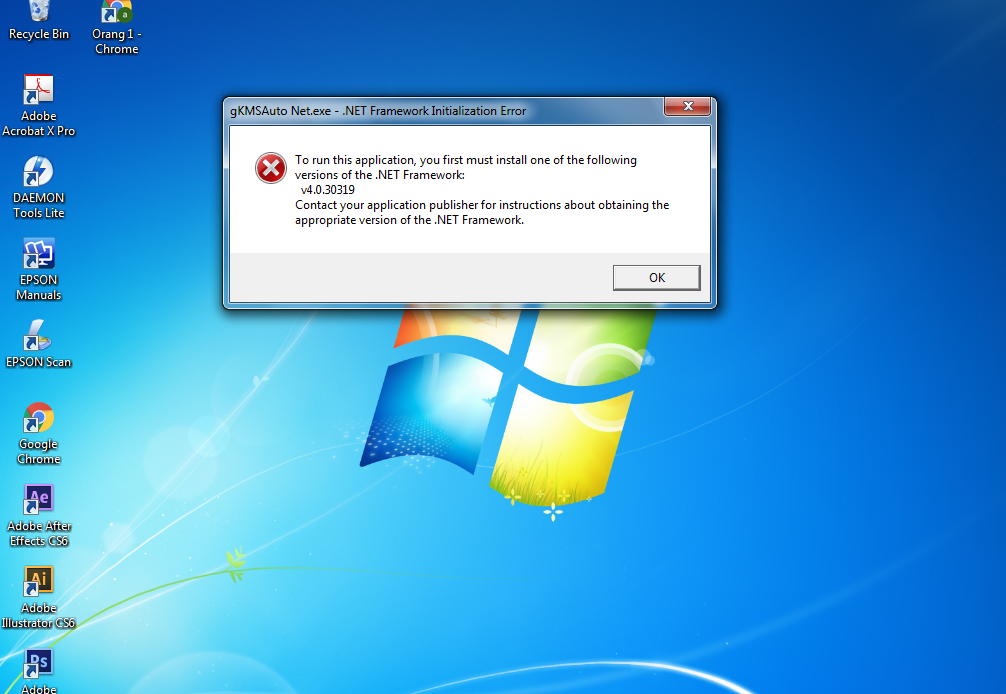
Salam jumpa kembali sobat bloger semua, semoga kita semua selalu ada dalam kesehatan. untuk kali ini saya akan membagikan cara menginstall netframework 4.0 .Net frame work merupakan sebuah perangkat lunak kerangka kerja yang berjalan di sistem operasi windows bertujuan untukmembantu dalam pengembangan aplikasi hususnya dalam system windows (Wikipedia). ketika kita menginstall beberapa aplikasi terkadang tidak bisa diteruskan dikarenakan kita harus menginstall dahulu .netframe work, sebagai contoh pada gambar berikut 
error diatas disebabkan karena tidak adanya microsoft .netframework di dalam aplikasi windos yang di pasang, oleh karena itu seharusnya untuk menginstall .netframe work. untuk caranya adalah sebagai berikut:
pertama sobat kunjungi halaman ini https://dotnet.microsoft.com/download/dotnet-framework/net40 selanjutnya sobat download netframewroknya tergantung versi yang di minta
setelah didownload sobat jalankan aplikasinya nanti proses instalasinya akan berjalan seperti gambar berikut 
setelah selesai, sobat coba lagi aplikasi yang tadi error di install sekarang seharusnya sudah bisa di install

Demikian cara untuk menginstall .Netframework mudah-mudahan bermanfaat

merubah hardisk GPT ke MBR


 Salam jumpa kembali sobat bloger semua, kali ini saya akan berbagi cara merubah hardisk berformat GPT (GUID partition table) menjadi MBR (Master Boot Record) untuk kelebihan dan kekurangan dari kedua format ini sobat bisa cari di google. berikut langkah untuk merubahnya
pertama sobat download dahulu aplikasi Mini Tool partition wizard di laman resminya disini
selanjutnya sobat buka aplikasinya 

selanjutnya sobat pilih hardisk yang akan di rubah formatnya 

selanjutnya pilih convert to MBR kebetulan saya hardisknya sudah berformat MBR maka yang muncul adalah rebuild MBR, selanjutnya sobat pilih Apply 

setalah semua selesai akan ada notifikasi bahwa proses merubah format sudah selesai pilih ok

nah sekarang hardisk sudah berformat MBR dan data yang berada di hardisk tersebut juga tetap aman tidak hilang.

demikian cara merubah hardis berformat GPT ke MBR mudah-mudahan bermanfaat...

Shortcut Pada Window


Salam jumpa kembali sobat bloger semua, kali ini saya akan berbagi beberapa shortcut yang sering digunakan pada saat mengakses menu pada windows 10 berikut shortcutnya

+  

untuk mengakses windows Scurity


+  
untuk mengakses windows Eksplorer 

   +   
untuk mengakses menu Run 

  + 
untuk beralih tampilan ke Sleep mode 


  + 
untuk mengakses System


  + 


untuk mengakses emoji 

    +   

untuk beralih ke aplikasi lain yang sedang di buka 


  +  + 
Untuk mengakses jendela Task Manager biasanya untuk mengakhiri program secara paksa jika terjadi error atau loading 


+ 

Untuk menutup aplikasi yang sedang berjalan 


+  
untuk mengakses aplikasi lain yang sedang berjalan dengan tampilan seperti 3D


nah itulah beberapa shortcut yang dapat kita gunakan untuk membantu dalam mengakses aplikasi di windows 10, mudah-mudahan ada manfaatnya .....


Windows kebalik


Salam jumpa kembali sobat bloger semua, apakah sobat pernah atau sedang mengalami tampilan dekstop windows yang kebalik ?... kali ini saya akan berbagi cara untuk mengembalikan tampilan tersebut ke seperti semula caranya adalah sebagai berikut:

pertama di layar dekstop yang kebalik sobat klik kanan, ini agak sulit karena tampilan tidak seperti biasanya tapi harus dilakukan untuk mengembalikannya ok!...


selanjutnya pilih display setting dan kemudian pada menu display orientation sobat rubah ke Landscap

selanjutnya sobat pilih ok, dan tampilan windows sobat sudah kembali ke semula


Demikian cara untuk membalikan tampilan windows yang kebalik, mudah-mudahan bermanfaat

mengembalikan tampilan windows 10 dari tab mode


 Salam jumpa kembali sobat bloger semua, untuk kali ini saya  akan berbagi cara untuk mengembalikan tampilan windows 10 yang karena ketidak sengajaan menjadi tampilan tablet mode seperti gambar di atas. berikut langkah-langkahnya:

pertama sobat pilih tombol windows yang berada di pojok kiri bawah, kemudian pilih setting

selanjutnya sobat pilih System seperti gambar di atas, kemudian pilih menu tablet
disebelah kanan menu tablet sobat rubah dari use Always use tablet mode menjadi Never use tablet Mode
selanjutnya untuk melihat hasilnya sobat semua restart komputernya dan sekarang tampilan windows nya kembali ke semula.


Demikian langkah untuk merubah tampilan windows 10 dari tablet mode, mudah-mudahan bermanfaat